Passo a passo para de como fazer o lançamento de protocolo remessa.

1 Answers
Lançamento de Protocolo Remessa
Passo a Passo
1 - Clique em Laboratório > Protocolo > Remessa.

2 - Será apresentado uma tela com as Opções de Pesquisa (lado esquerdo)
e uma listagem com Todas as Remessas Lançadas anteriormente (lado direito).
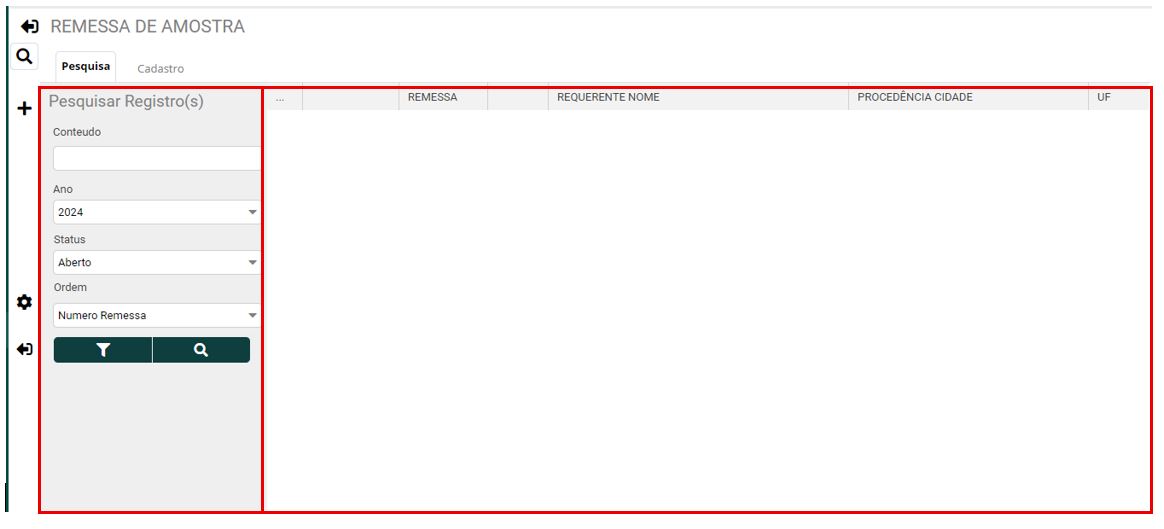
3 - Clique em Incluir “+”.

4 - Preencha os campos.
Os campos na cor cinza são preenchidos de forma automática
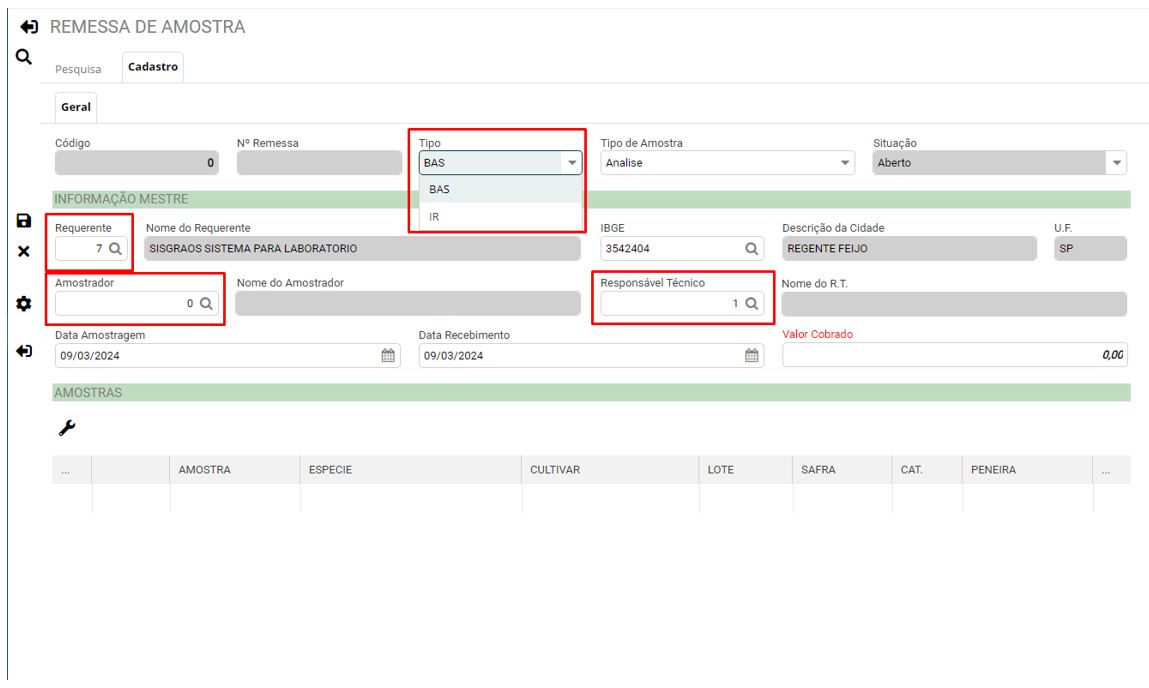
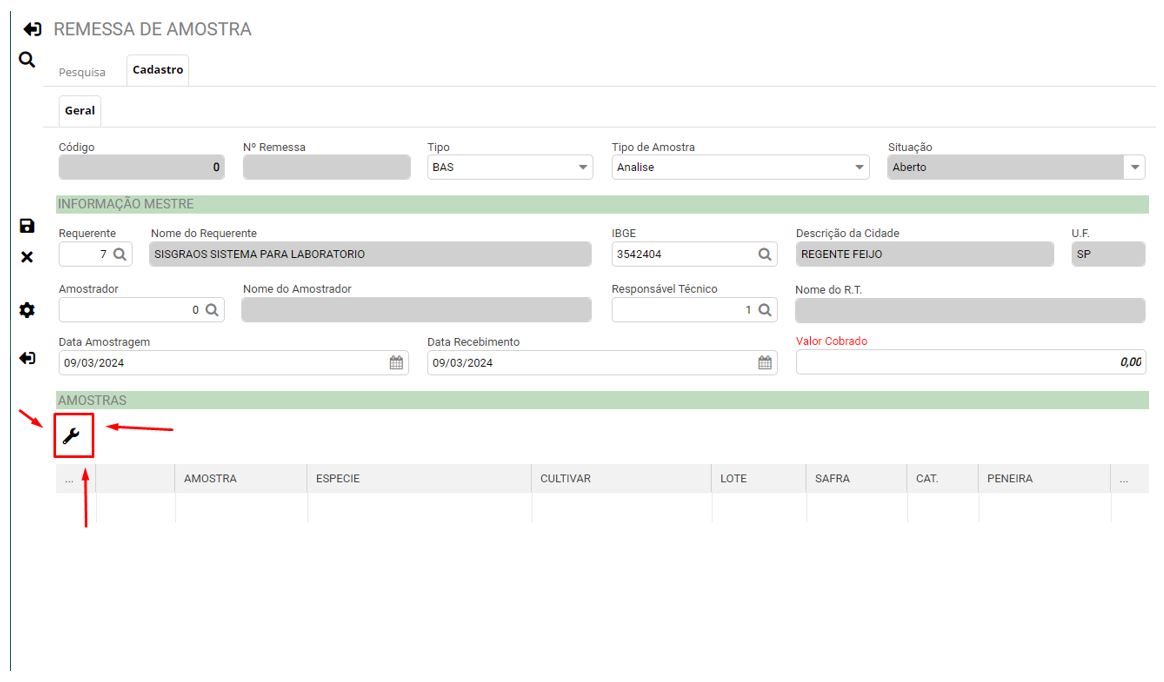
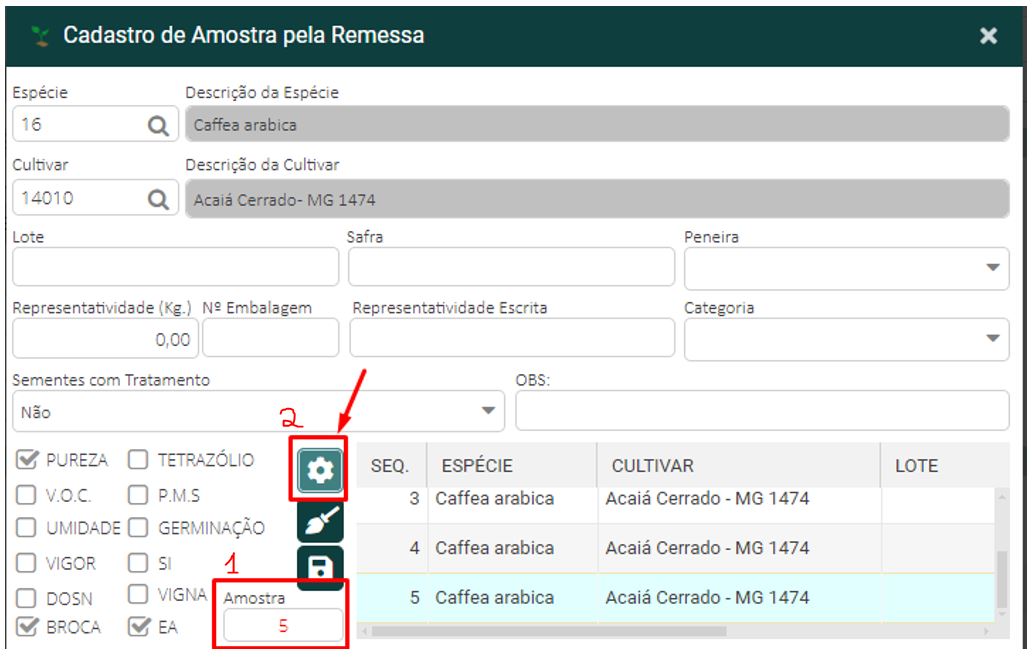
5 - Para incluir as amostras, clique no ícone de ferramenta conforme abaixo.
6 - Preencha qual a Espécie e a Cultivar.
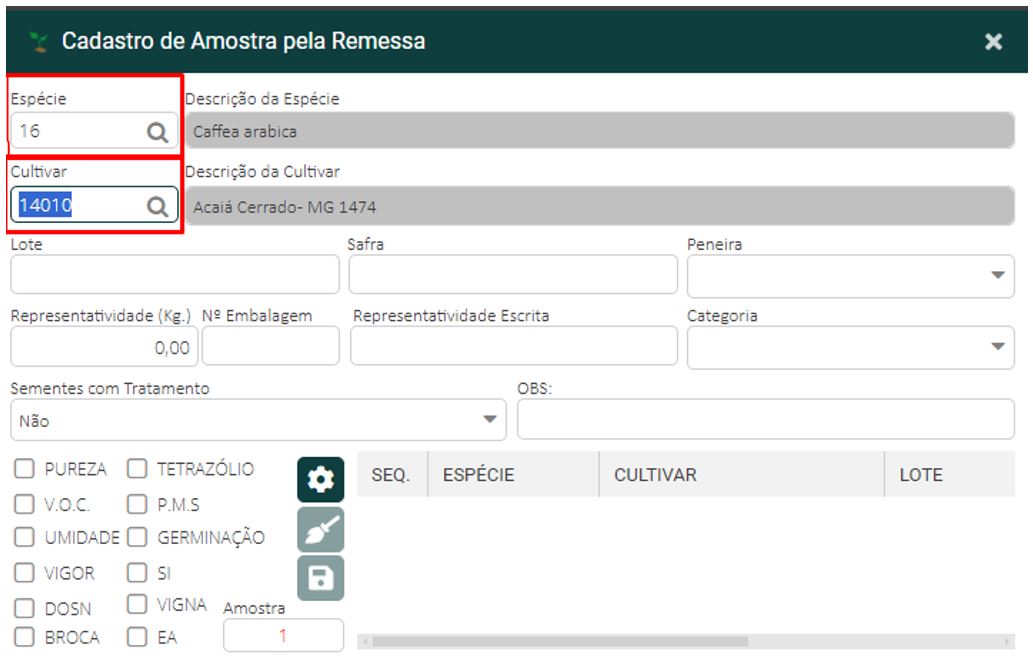
Caso tenha recebido várias amostras da mesma espécie do cliente de uma só vez, poderá estar colocando o numero de amostras recebidas (1) e clicar no ícone da catraca (2).
7 - Poderá clicar na grade ao lado e adicionar, os lotes, cultivar, peneiras, etc...
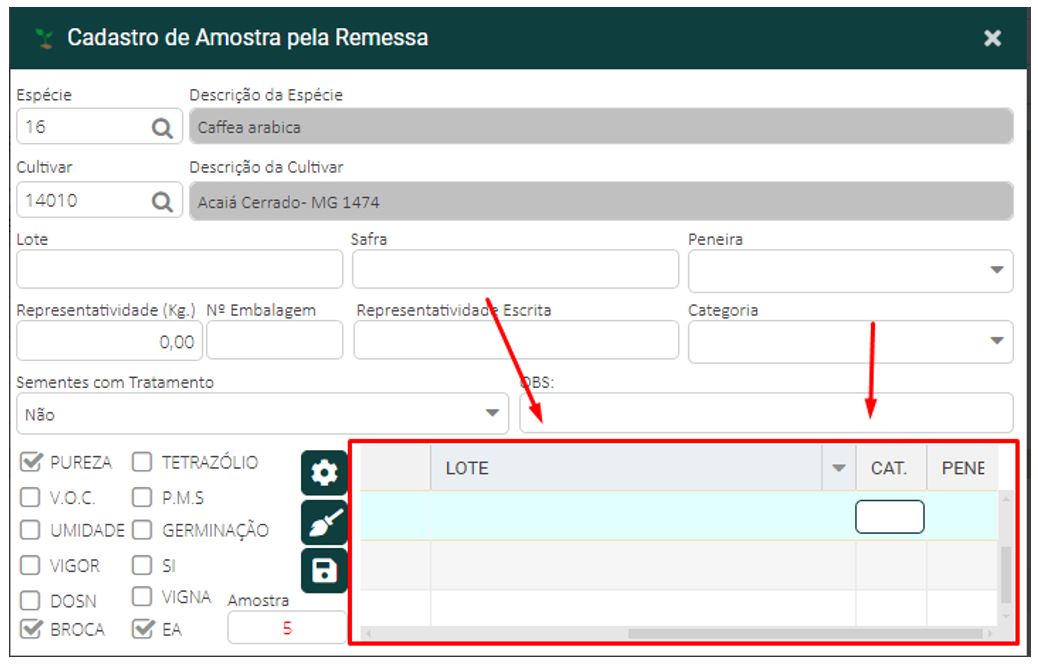
8 - Feito isso clique no botão de Salvar e voltará para a tela inicial.
Aconselhamos nesta tela colocar a informação do lote, categoria e peneira.
Ficará dessa forma:

9 - Se tiver outras espécies poderá anexar novamente, clicando no ícone da ferramenta e repetindo o processo com a espécie que deseja.
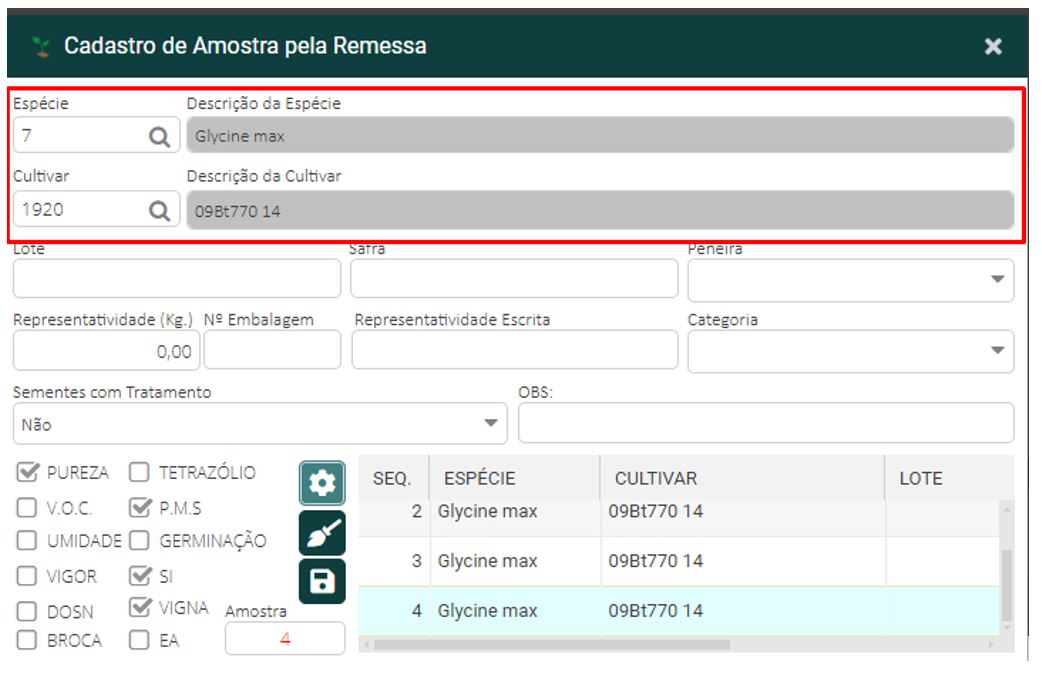
Após gravar esta primeira tela, ele jogará as informações para a outra tela, ficando assim:
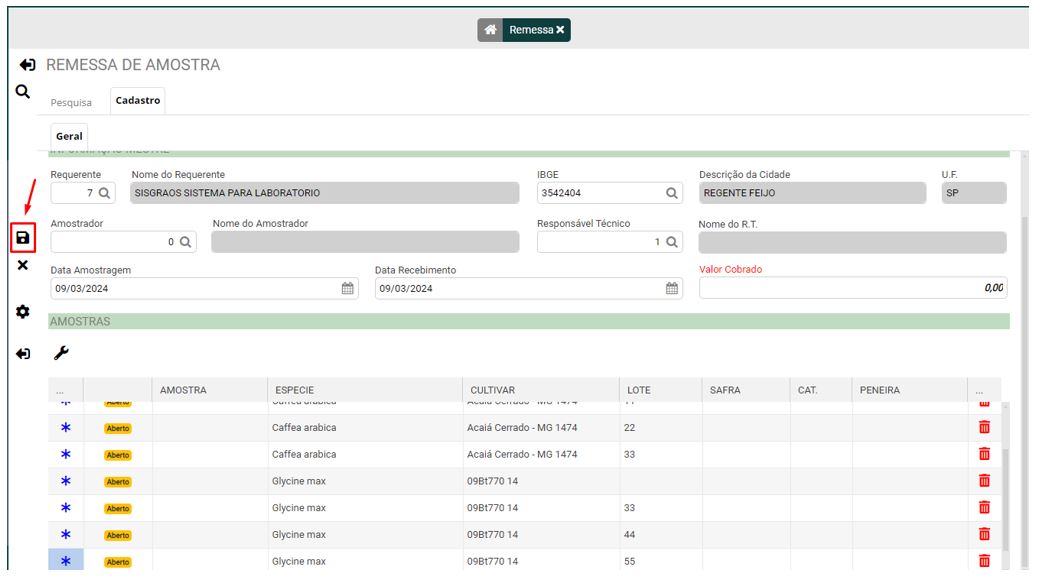
10 - Poderá colocar o código do amostrador e do RT da empresa. Feito isso poderá gravar e será gerado automaticamente o número para cada amostra lançada.
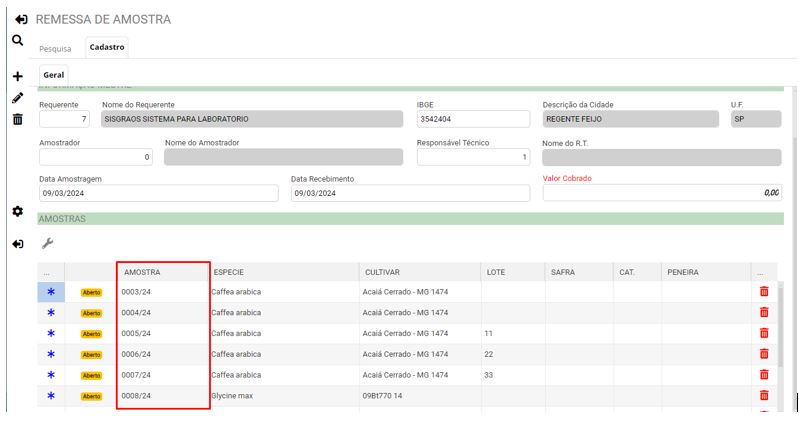
Será gerado de forma automática as ordens de serviços para os analistas.
Após as analises serem finalizadas, poderá então gerar o BAS ou IR escolhendo qual amostra poderá estar anexada ao documento que deseja. Conforme abaixo:
11 - Clique em Laboratório > Protocolo > Cadatro BAS/IR.

12 - Clique em Incluir “+”.
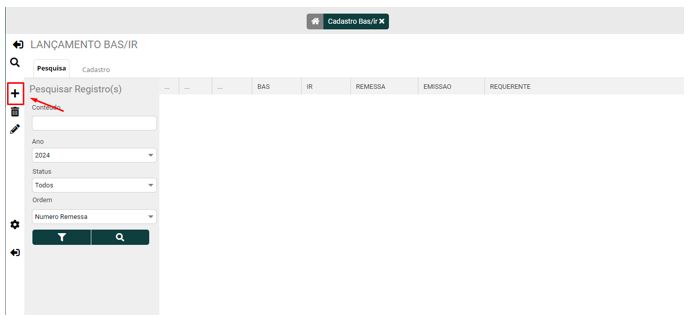
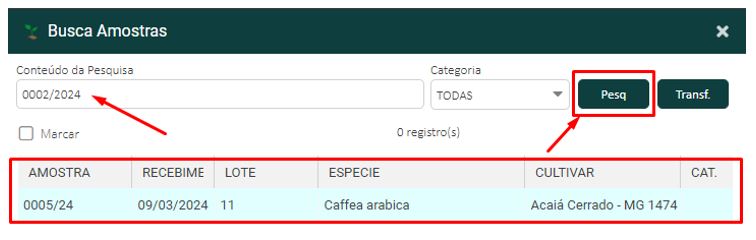
13 - Busque o número da remessa gerada, para que o sistema saiba quais as amostras e o requerente.

14- Aparecerá uma tela aonde você localizará as remessas ainda em aberto no sistema.
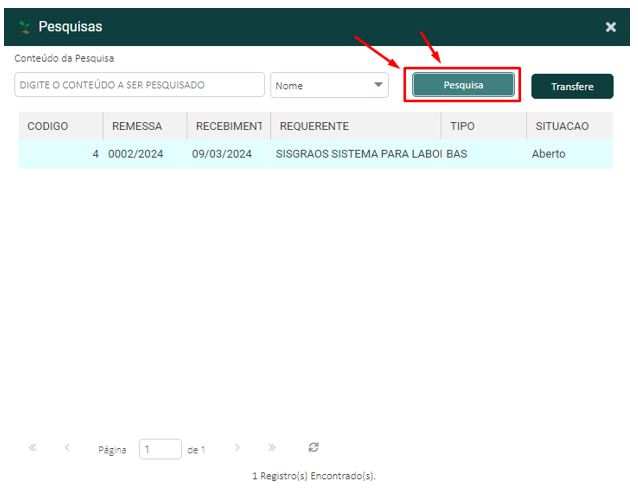
15 - Dê um duplo clique ou selecione a remessa e clique em “transfere” e as informações serão transferidas. Após sair do campo de remessa, ele preencherá os campos em cinza de forma automática.

16 - Abaixo das AMOSTRAS haverá 3 ícones, clique no ícone do frasco conforme indicado e escolha qual amostra vai entrar no BAS/IR.
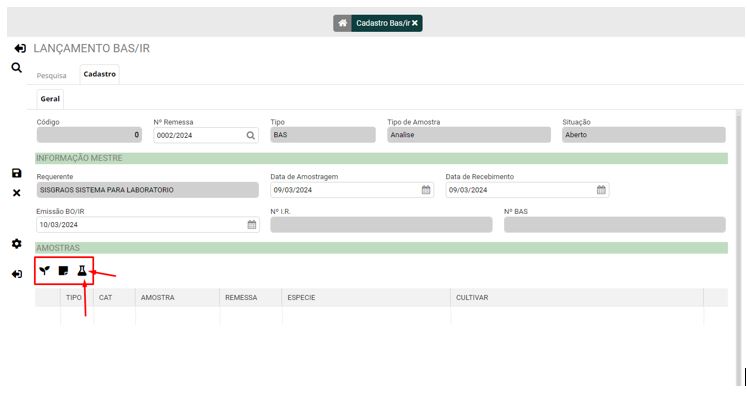
Nesse caso encontra-se uma tela que buscara de forma automática as amostras que já foram finalizadas, no exemplo, encontramos apenas uma, mas poderá estar escolhendo varias ao mesmo tempo para inserir no documento que deseja, de um duplo clique até ele mudar de cor, e clique no botão transfere.
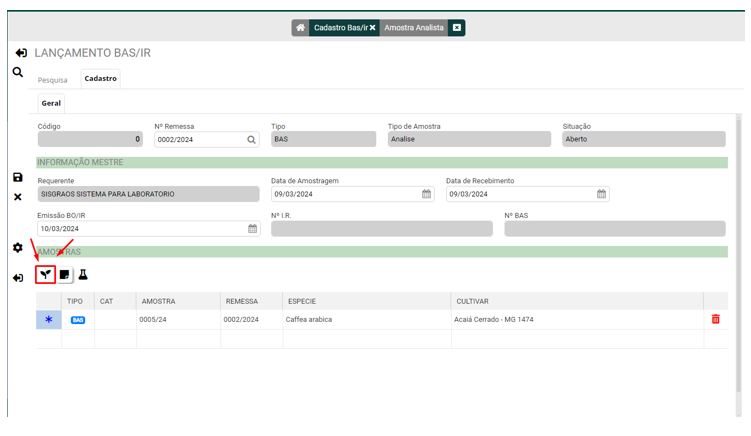
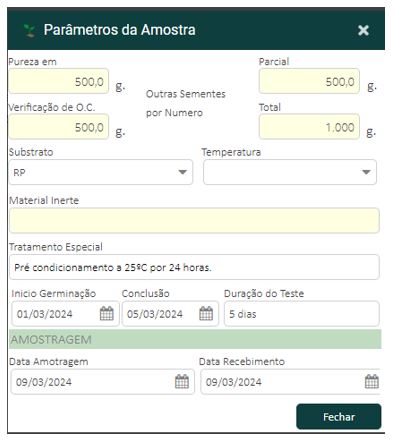
17 - Em algumas configurações de germinação já fica padrão nessa figura de plântula ao lado, veja a melhor opção ao longo da implantação com o suporte do sistema.
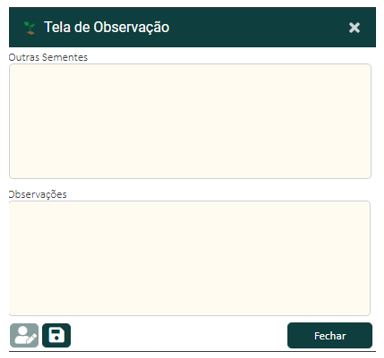
18 - Poderá também gerar algumas observações nesses BAS/IR.
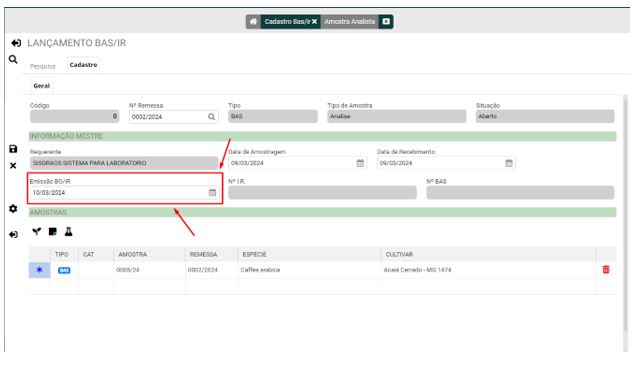
19 - Após feito os procedimentos informe data da EMISSÃO do documento e poderá salvar.
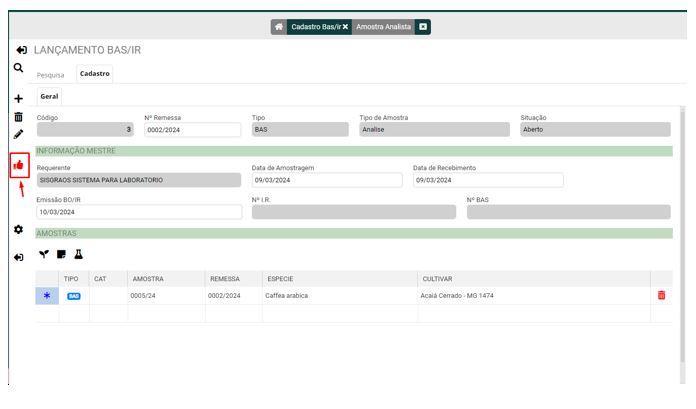
20 - Após a gravação do registro será ativo um botão vermelho (like) aonde será gerado o número de sequência do documento.
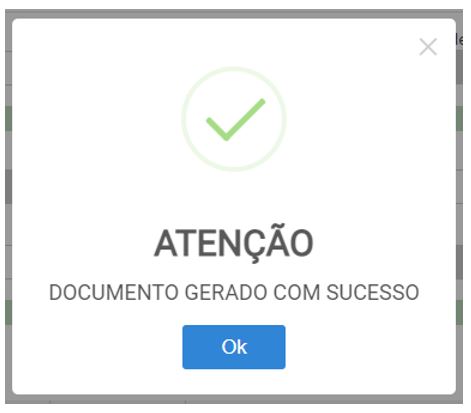
21 - Após a confirmação, o sistema apresentará uma tela que confirmará que o documento foi gerado com sucesso!
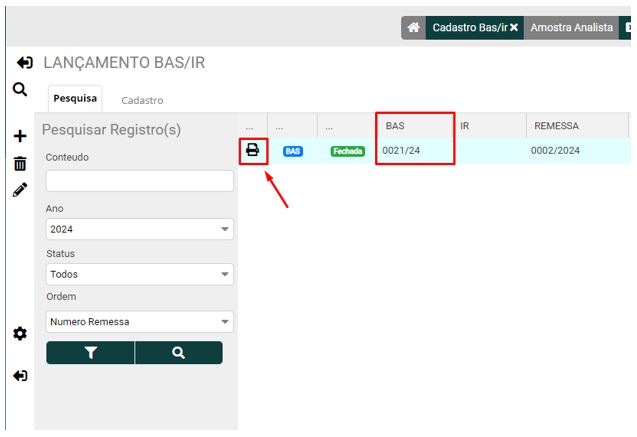
22 - Na tela de início, aparecerá o número do documento gerado e um botão para realizar a impressão do documento.
Finalizado! Em caso de dúvidas ou dificuldades, entre em contato com nosso suporte.
(18) 99784-4798