Passo a passo de como emitir pedidos no sistema.

1 Answers
Emitindo pedidos.
Passo a Passo
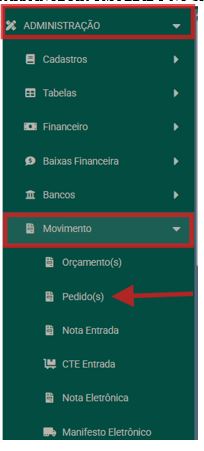
1 - Para adicionar um pedido vá em ADMINISTRAÇÃO > MOVIMENTO > PEDIDO(S).
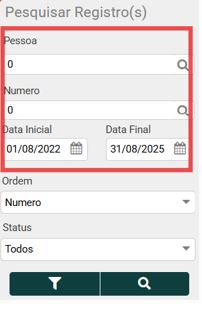
2 - Ao abrir a tela encontramos algumas opções para a pesquisa de pedidos.
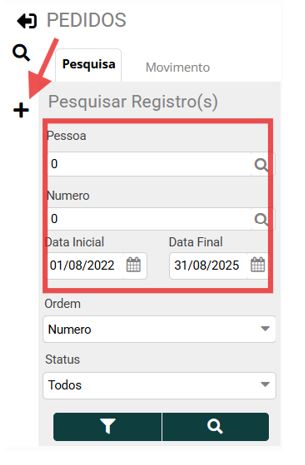
3 - Para incluir um pedido clique no ícone "+".
4 - Preencha primeiro o Tipo de Operação (temos algumas operações cadastradas e configuradas para quando utilizar na Nota Fiscal não precisar inserir manualmente o CFOP)
Depois preencha Emissão (data que está sendo realizado o pedido).
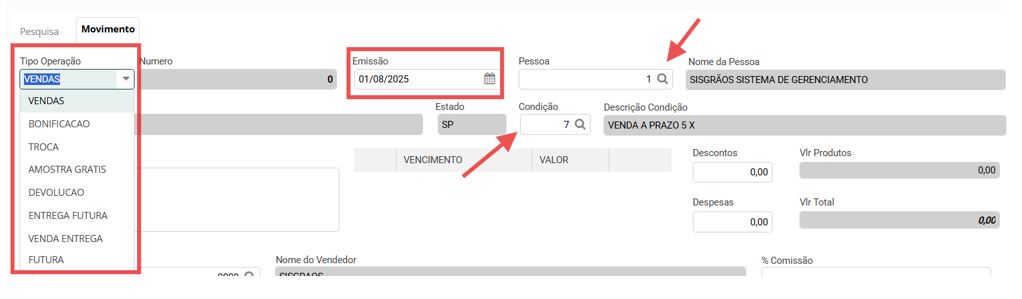
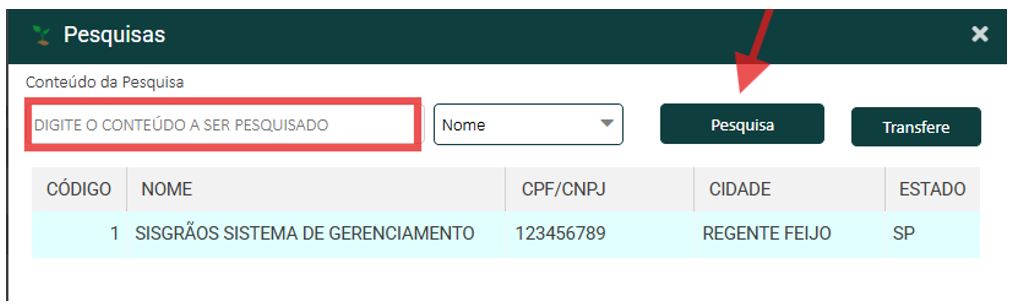
5 - Em Pessoa clique na lupa para pesquisar (no conteúdo de pesquisa coloque o nome do cliente e clique em pesquisa; dê dois cliques em cima do nome do cliente e clique em transfere).
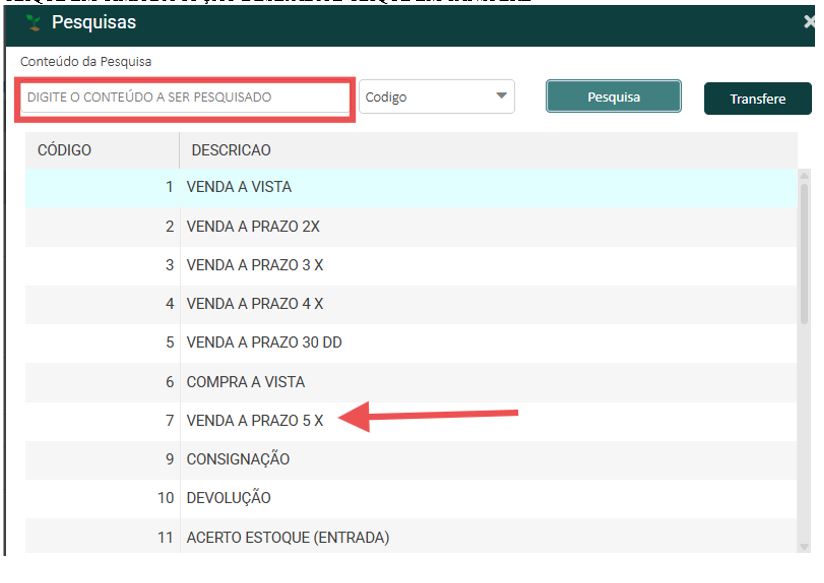
6 - Em Condição de Pagamento clique na lupa para pesquisar as condições cadastradas (clique na opção deseja e clique em transfere).
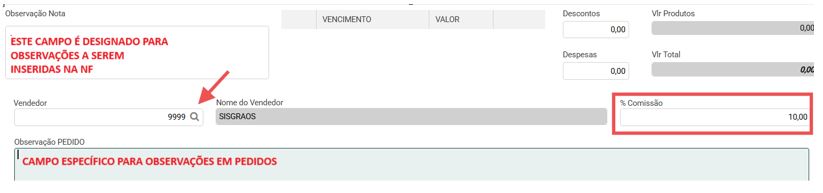
7 - A comissão pode ser cadastrada em funcionários, mas pode também ser ajustado nessa aba.
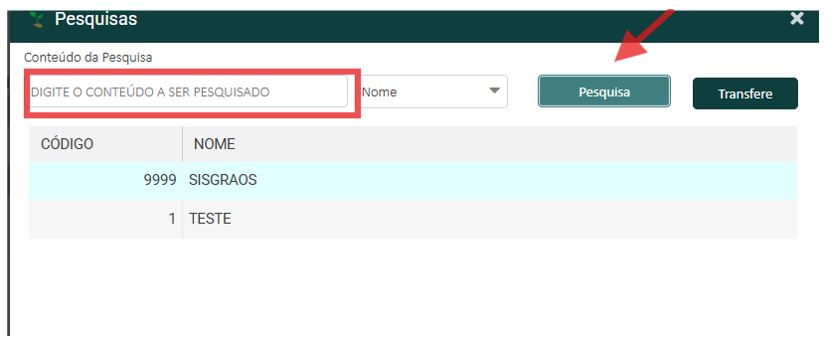
8 - Em Vendedores clique na lupa para pesquisar seus vendedores (Podendo digitar nome ou clicar em pesquisa direto)
Depois de selecionado clique em Transfere.
9 - Inserindo produtos. Em produtos clique na Lupa.
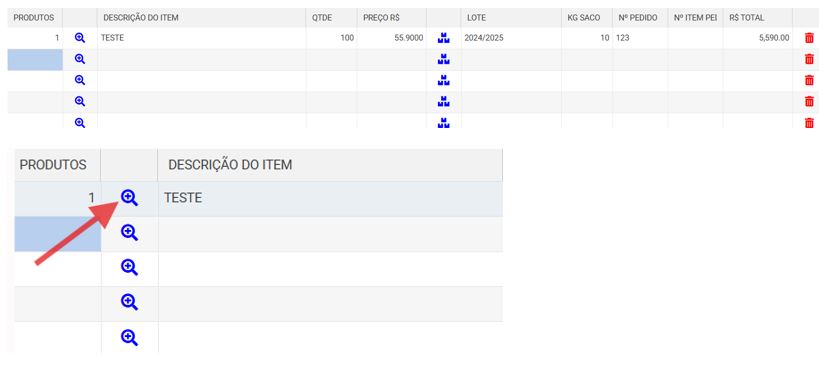
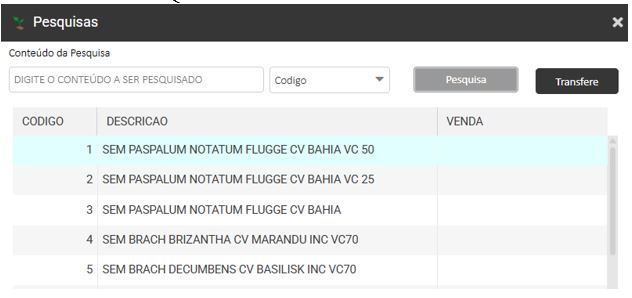
10 - Filtre a pesquisa do produto pelo nome ou código (selecione o produto clicando duas vezes ou clique em cima e depois em Transfere).
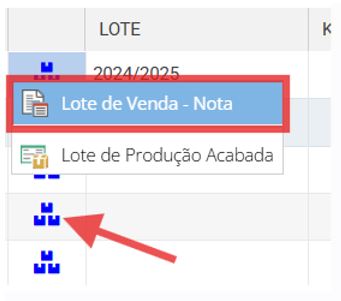
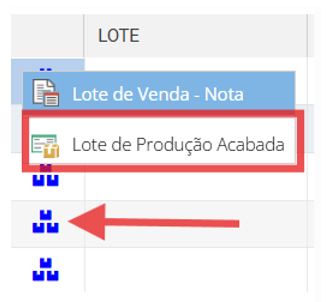
11 - Selecione o lote (clique na engrenagem tendo duas opções de lote)
Nesse caso vamos usar primeiro como exemplo Lote de Venda - Nota.
12 - Clique na Lupa para pesquisar.
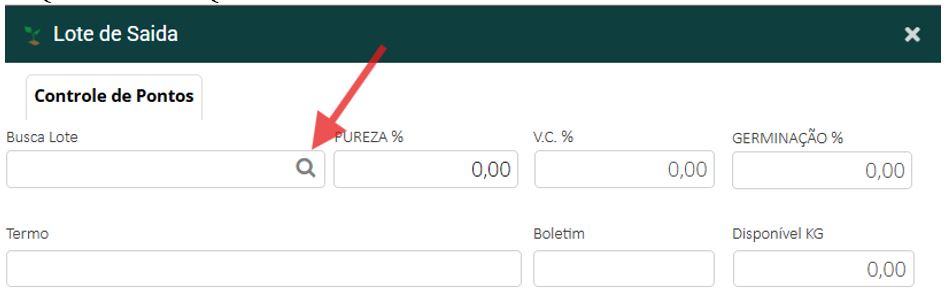
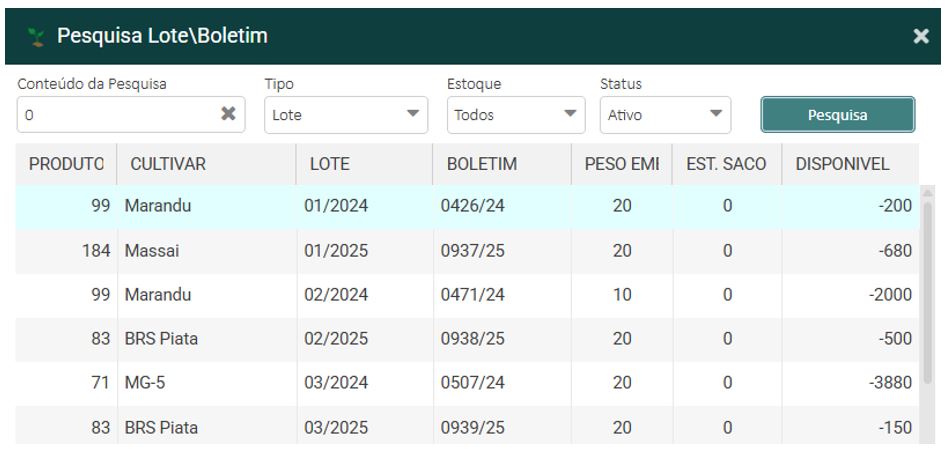
13 - Use os filtros na barra acima para Buscar o Lote, filtrar por produto/boletim. Selecione o desejado e clique duas vezes em cima dele.
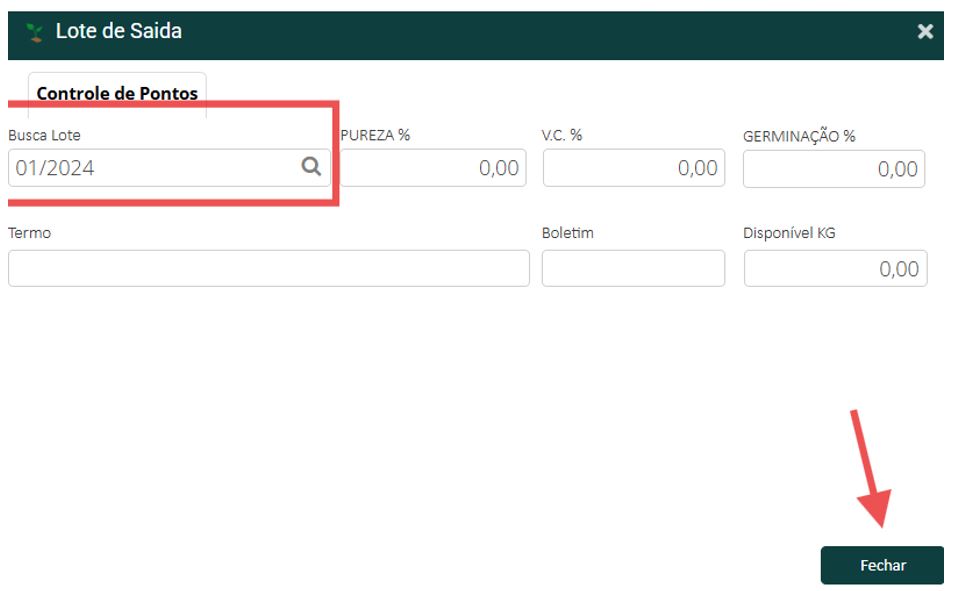
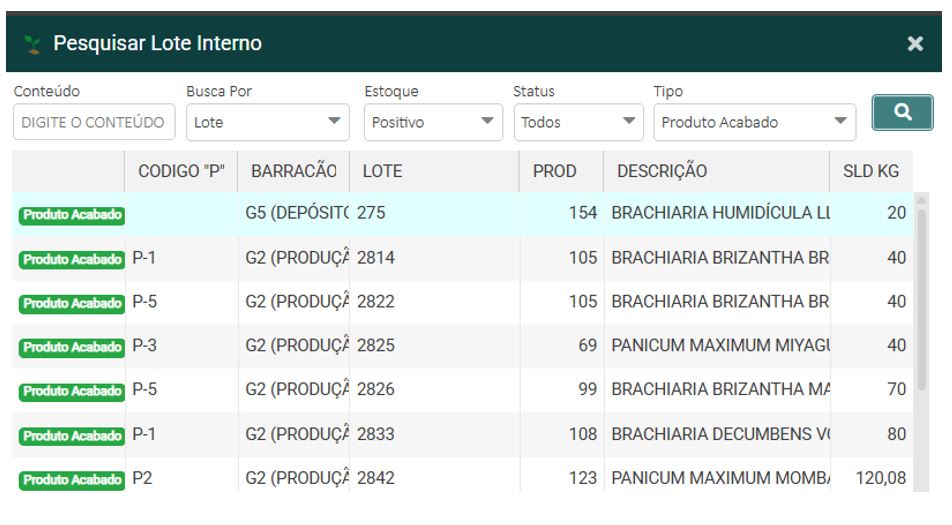
14 - Usando como exemplo Lote de Produção Acabada.
15 - Faça a filtragem nas abas acima e selecione a opção desejada.
16 - Insira a Quantidade e Preço, clique em TAB (no teclado) até o final para gerar o Valor Total.

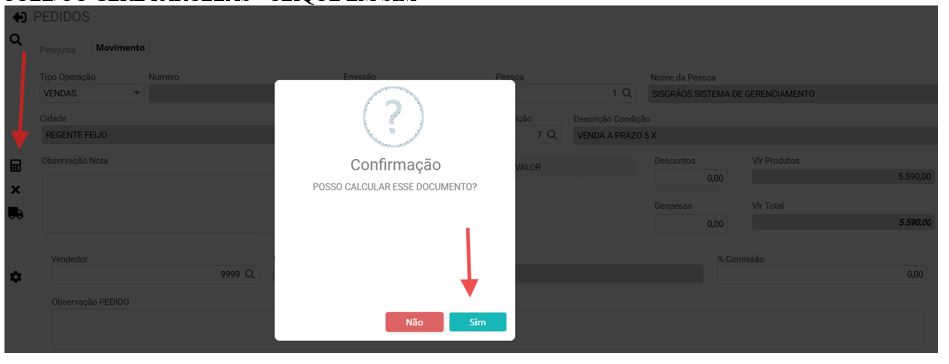
17 - Após fazer os lançamentos, clique na Calculadora - Calcular (o sistema perguntará se quer que Calcule/ou Gere Parcelas - Clique em SIM).
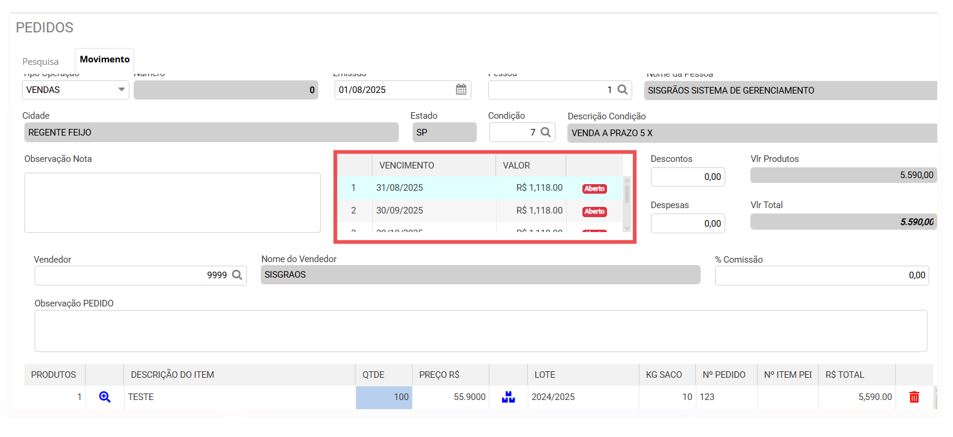
18 - Parcelas geradas, podendo alterar manualmente datas e valores desde que os valores batem com Valor Total.
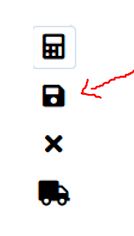
19 - Clique em Salvar.
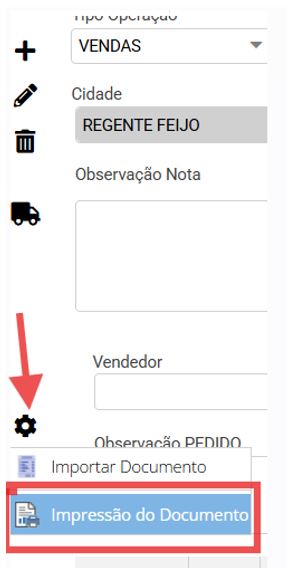
20 - Para impressão do pedido.
Finalizado!
Em caso de dúvidas ou dificuldades, entre em contato com nosso suporte via WhatsApp. 😀🛠️💬 Clique aqui para iniciar a conversa com o Suporte da Sisgraos
ou adicione o número diretamente em seu celular (18) 99784-4798.