Clique aqui e veja antes o 1º passo a passo dessa série sobre Emissão de Pedidos.

1 Answers
Emitindo pedidos.
Passo a Passo
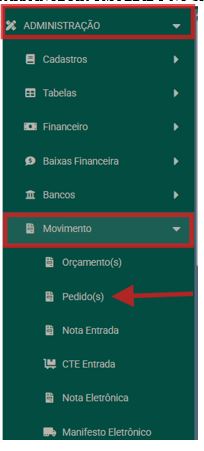
1 - Acesse a tela de pedidos em ADMINISTRAÇÃO > MOVIMENTO > PEDIDO(S).
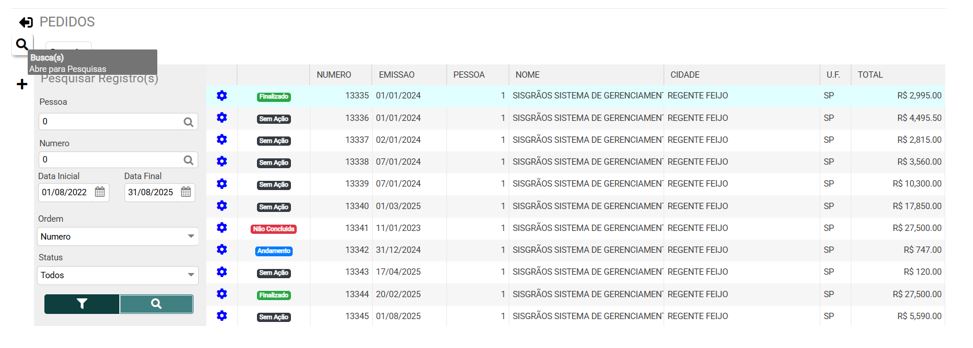
Abrirá a tela com os pedidos lançados no sistema:
ENTREGA DE ITENS
2 - Selecione o pedido e clique no ícone de engrenagem para fazer a Entrega do(s) Itens(s).
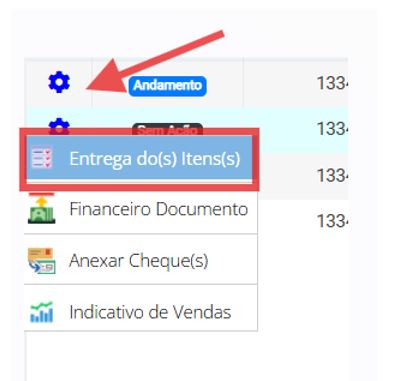
Depois clique em Lançamento de Entrega:
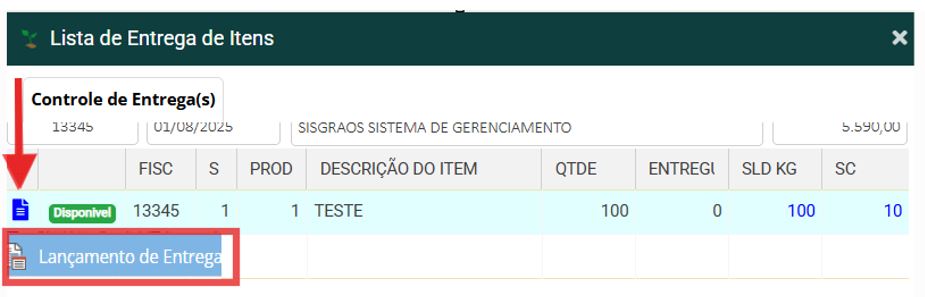
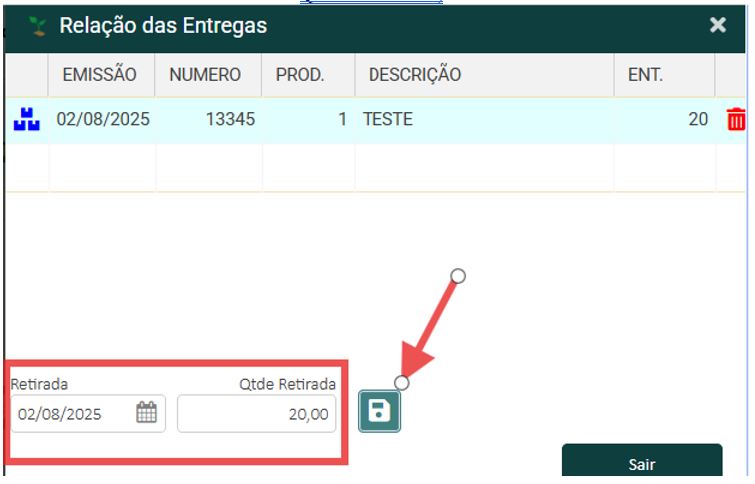
3 - Coloque a data de Retirada e a Quantidade Retirada e depois clique em Salvar (ícone de disquete).
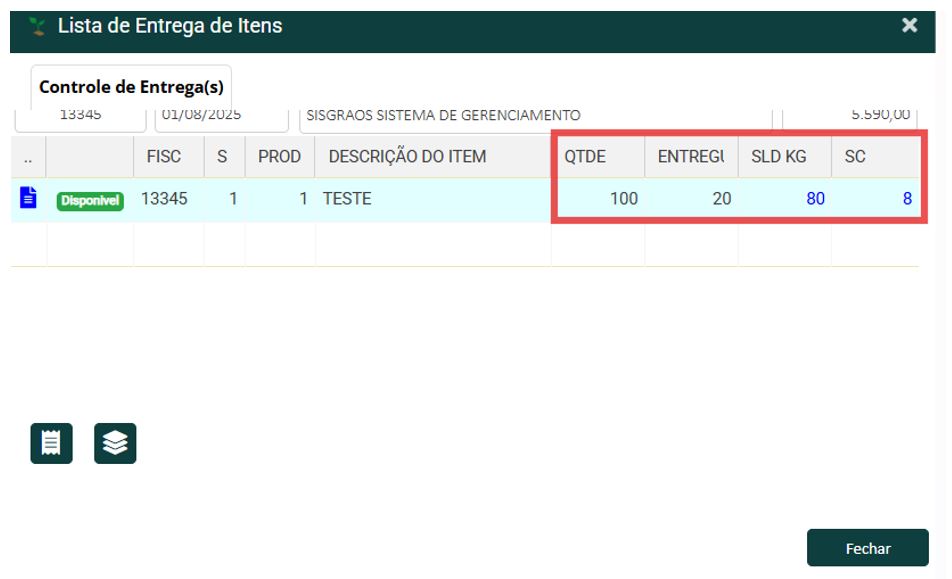
4 - Na próxima tela será mostrado a quantidade comprada, quantidade entregue e saldo a ser entregue.
IMPRESSÃO DE ENTREGA
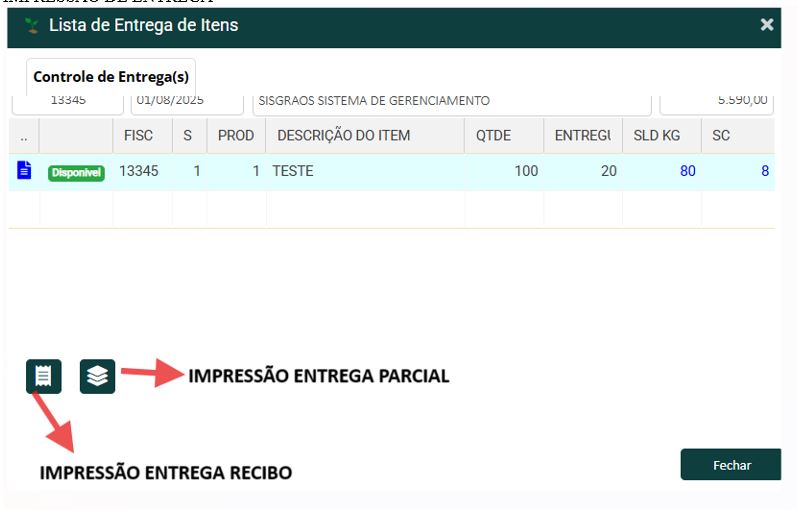
5 - Para fazer a impressão de entrega clique e faça conforme desejar: Impressão Entrega Parcial ou Impressão Entrega Recibo.
FINANCEIRO PEDIDO
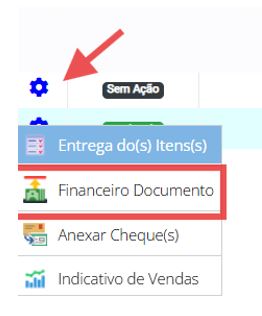
6 - Selecione o pedido e clique no ícone de engrenagem para fazer o Financeiro Documento.
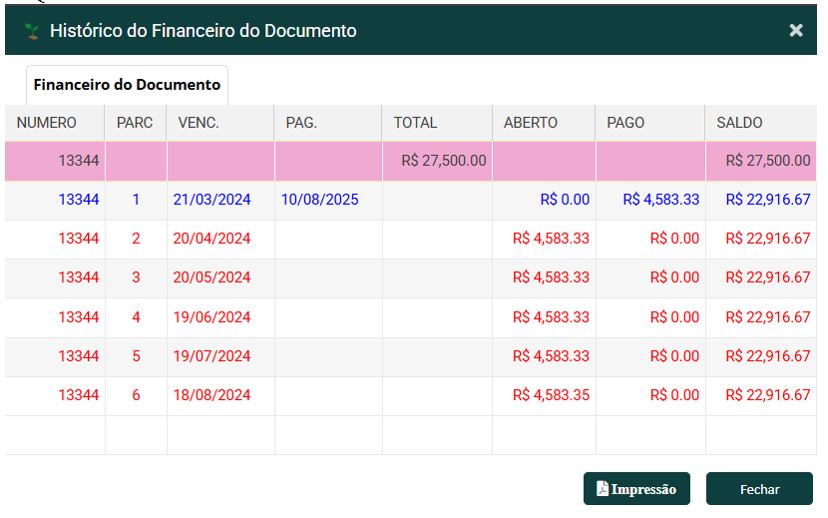
7 - Será mostrado na tela as parcelas geradas e as parcelas já pagas.
Clique em Impressão para visualizar o histórico financeiro do pedido.
ANEXAR CHEQUES
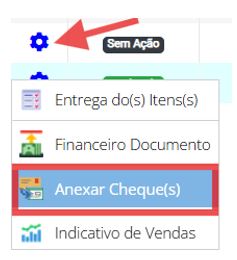
8 - Selecione o pedido e clique no ícone de engrenagem e selecione Anexar Cheque(s).
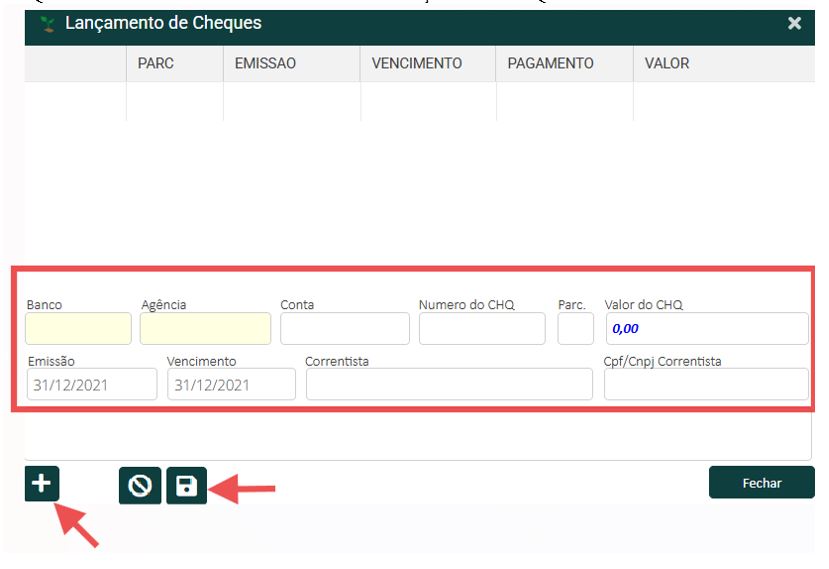
9 - Clique em no ícone + para incluir e lance as informações do cheque.
Depois clique em salvar (ícone do disquete).
STATUS DE PEDIDO
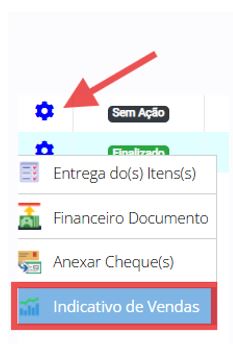
10 - Selecione o pedido e clique no ícone de engrenagem e clique em Indicativo de Vendas.
11 - Selecione o status do pedido e data.
Clique em salvar (ícone do disquete).
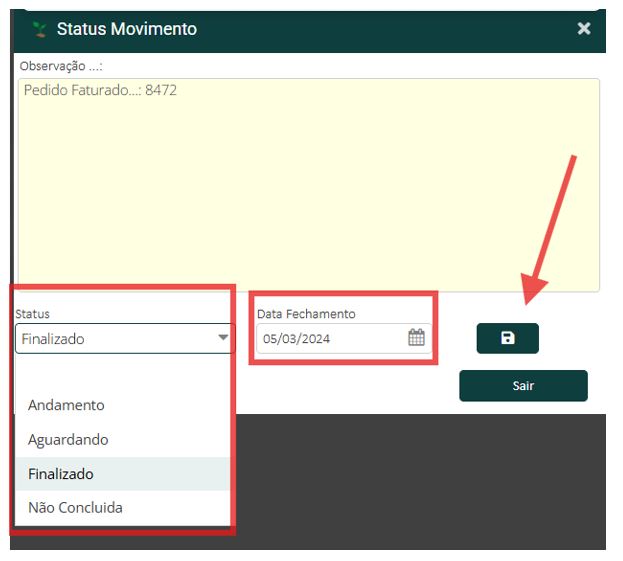
Será mostrado a seguinte tela com os status dos pedidos:
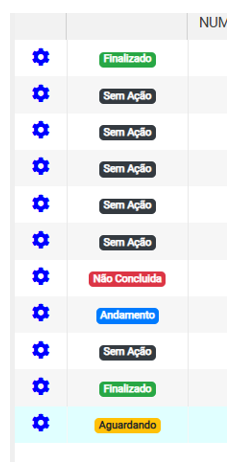
Finalizado!
Em caso de dúvidas ou dificuldades, entre em contato com nosso suporte via WhatsApp. 😀🛠️💬 Clique aqui para iniciar a conversa com o Suporte da Sisgraos
ou adicione o número diretamente em seu celular (18) 99784-4798.